

Arama
+
-
0
19.447 öğrenci ve öğretmeninin başvuru yaptığı 17 Mayıs 2025 tarihinde 81 il merkezi ve KKTC’de düzenlenen TÜBİTAK Bilim Olimpiyatları Birinci Aşama Sınavı sonuçları açıklandı.
9 dalda 18463 öğrencinin başvurduğu sınav sonucunda yapılan değerlendirmelere göre 509 öğrenci Yaz Okulu ve İkinci Aşama Sınavına katılmaya hak kazanmıştır.
9 Dalda 984 öğretmenin başvurduğu sınav sonucunda yapılan değerlendirmelere göre 156 öğretmen TÜBİTAK Olimpiyat Akademisi eğitimlerini almaya hak kazanmıştır.
Yaz okulu programı ve öğretmenler için eğitim programı ilerleyen tarihlerde web sayfası üzerinden duyurulacaktır.
Sınava katılan tüm öğrencileri ve öğretmenleri tebrik eder, başarılarının devamını dileriz.
Sınav Sonuçları için tıklayınız.
It was decided to support the following projects within the context of the cooperation between the Scientific and Technological Research Council of Türkiye (TÜBİTAK) and the Azerbaijan National Academy of Sciences (ANAS), as the result of the R&D projects call.
Principle Investigator in Türkiye | Principle Investigator in Azerbaijan | Title of the Project |
Dr. İlhami Tekin CİNEMRE, Karadeniz Technical University | Assoc. Prof. Ellada BAKIROVA, Azerbaijan National Academy of Sciences | Religious and Cultural Interactions between the Caucasian Albania (Karabakh and Eastern Zangezur) and Eastern Anatolia (Van, Muş, Ağrı, Kars): Parallels and Differences (650-1243) |
Prof. İbrahim TELLİOĞLU, Ondokuz Mayis University | Assoc. Prof. Irada MAMMADOVA, Azerbaijan National Academy of Sciences | Identification of the Oldest Traces of Turkish Culture in Türkiye and Azerbaijan |
Prof. Vedat ÇALIŞKAN, Çanakkale Onsekiz Mart University | Assoc. Prof. Namık ABBASOV, Azerbaijan National Academy of Sciences | One Nation - Two States - Common Culture: Examining Shared Characteristics of Türkiye and Azerbaijan Folk Cultures from the Perspective of Cultural Integration Goals |
Prof. Refik SAMET, Ankara University | Prof. Nadir MAMMADLI , Azerbaijan National Academy of Sciences | Creation of a Polarity Lexicon Dataset (SentiAzNet) and Development of a Comprehensive Sentiment Analysis Framework for the Azerbaijani Language |
Türkiye Bilimsel ve Teknolojik Araştırma Kurumu (TÜBİTAK) ile Azerbaycan Ulusal Bilimler Akademisi (Azerbaijan National Academy of Sciences - ANAS) arasındaki iş birliği çerçevesinde yayınlanan Ar-Ge projeleri çağrısı kapsamında aşağıdaki projelerin desteklenmesine karar verilmiştir:
Türkiye’deki Proje Yürütücüsü | Azerbaycan’daki Proje Yürütücüsü | Proje Başlığı |
Dr. Öğr. Üyesi İlhami Tekin CİNEMRE, Karadeniz Teknik Üniversitesi | Doç. Dr. Ellada BAKIROVA, Azerbaycan Ulusal Bilimler Akademisi | Kafkas Albanyası (Karabağ ve Doğu Zengezur) ile Doğu Anadolu (Van, Muş, Ağrı, Kars) Arasındaki Dini ve Kültürel Etkileşimler: Benzerlikler ve Farklılıklar (650-1243) |
Prof. Dr. İbrahim TELLİOĞLU, Ondokuz Mayıs Üniversitesi | Doç. Dr. Irada MAMMADOVA, Azerbaycan Ulusal Bilimler Akademisi | Türkiye ve Azerbaycan'da Türk Kültürünün En Eski İzlerinin Tespiti |
Prof. Dr. Vedat ÇALIŞKAN, Çanakkale Onsekiz Mart Üniversitesi | Doç. Dr. Namık ABBASOV, Azerbaycan Ulusal Bilimler Akademisi | Tek Millet - İki Devlet - Ortak Kültür: Türkiye ile Azerbaycan'ın Ortak Halk Kültürü Özelliklerinin Kültürel Bütünleşme Amaçları Perspektifinden İncelenmesi |
Prof. Dr. Refik SAMET, Ankara Üniversitesi | Prof. Dr. Nadir MAMMADLI , Azerbaycan Ulusal Bilimler Akademisi | Azerbaycan Dili için SentiAzNet Duygu Kutupluluğu Sözlüğü Veri Setinin Oluşturulması ve Kapsamlı Bir Duygu Analizi Çerçevesinin Geliştirilmesi |
TÜBİTAK Yapay Zekâ Ekosistem Çağrısı Sözleşme İmza Töreni İstanbul’da Sanayi ve Teknoloji Bakanımız Sayın Mehmet Fatih Kacır, İstanbul Valisi Sayın Davut Gül ve TÜBİTAK Başkanımız Sayın Prof. Dr. Orhan Aydın’ın katılımıyla gerçekleşti. Akademiyi ve sanayiyi bir araya getiren tören ekosistem paydaşlarını buluşturdu.
“Çok boyutlu bir atılıma imza attık”
Törende konuşan Sanayi ve Teknoloji Bakanımız Sayın Mehmet Fatih Kacır, “Önümüzdeki dönemde Yapay Zekâ Dönüşüm Programlarıyla; yapay zekâ teknolojilerinin üretim süreçlerinde kullanımını daha da yaygınlaştıracağız. Yerli ve özgün yeni yapay zekâ modellerinin doğmasını sağlayacak girişimleri, somut adımlarla desteklemeyi sürdüreceğiz. Türkiye’de hiper ölçek veri merkezlerinin kurulmasını hızlandıracağız.” dedi.
“Son yıllarda bu doğrultuda, çok boyutlu bir atılıma imza attık. Ulusal Yapay Zekâ Stratejimizle, küresel ölçekteki yapay zekâ dönüşümüne aktif katkı sağlama vizyonumuzu ortaya koyduk. Kamu kurumlarımız, özel sektörümüz ve üniversitelerimizin ortak hedef ve amaçlar doğrultusunda hizalanmalarını sağladık. Ülkemizin ihtiyaçlarına ve küresel eğilimlere cevap verecek öncü, sürdürülebilir çözümler ve teknolojiler geliştirmek üzere TÜBİTAK bünyesinde Yapay Zekâ Enstitüsü’nü kurduk” diyen Kacır, “ Dünyanın en büyük teknoloji festivali TEKNOFEST, Deneyap Teknoloji Atölyeleri ve Sektör Kampüste gibi girişimlerle; gençlerimizi, geleceğin teknolojilerine yön veren bireyler olarak yetiştiriyoruz. Güçlü ve güvenli veri işleme altyapısı, yapay zekâ alanında sürdürülebilir başarı için vazgeçilmez stratejik önceliğimizdir. 40 bin dizüstü bilgisayara denk bilgi işlem kapasitesiyle, dünyanın en güçlü 500 süper bilgisayarı arasında yer alan ARF’i geçtiğimiz yıl devreye aldık” ifadelerini kullandı.
Bakan Kacır, “Avrupa Yüksek Başarımlı Hesaplama Konsorsiyumuna (EuroHPC) ortak olarak, 380 bin dizüstü bilgisayara eşdeğer işlem gücüne sahip MareNostrum 5’i araştırmacılarımızın kullanımına sunduk. Yapay zekâ alanında daha fazla millî ve özgün projenin geliştirilmesi ve bu projelerin ticarileştirilerek özel sektörün kullanımına aktarılması her daim önceliğimizdir. Bu anlayışla, TÜBİTAK Yapay Zeka Ekosistem Çağrılarımızla; yapay zekâ çözümlerine ihtiyaç duyan şirketlerin, bu alanda teknoloji geliştiren KOBİ’lerin ve araştırma merkezlerinin projelerini destekliyoruz” diye konuştu.
“Yapay zeka sistemlerini iş süreçlerine entegre etmeyi planlayan girişimleri 15 Mayıs’ta açtığımız dördüncü çağrıya başvurmaya davet ediyorum”
“İlkini 2022 yılında açtığımız bu çağrıların üçüncüsünde de beş farklı tematik alanda 12 projeyi destekleme kararı aldık. Projeleri gerçekleştirecek konsorsiyumlarda 6’sı KOBİ ölçeğinde 12 şirket müşteri kuruluş olarak yer alıyor. Tamamı KOBİ ölçeğinde 12 teknoloji geliştiricimiz, 11 üniversitemiz ile Tarım ve Orman Bakanlığı Araştırma Enstitüsü ise ihtiyaç duyulan teknoloji çözümlerini geliştirecek. Yapay Zekâ Enstitümüz, bu süreçte yürütülecek projelerden elde edilen bilgilerin anonim hale getirilerek, ekosisteme kazandırılmasından sorumlu olacak. Ayrıca, proje üretim aşamalarında doğrudan yer alarak konsorsiyumlara teknik danışmanlık ve uzmanlık desteği sunacak” diyen Bakan Kacır “Destek almaya hak kazanan 12 projenin tüm paydaşlarını tebrik ediyorum. Bu vesileyle; yapay zeka sistemlerini iş süreçlerine entegre etmeyi planlayan girişimleri 15 Mayıs’ta açtığımız dördüncü çağrıya başvurmaya bir kez daha davet ediyorum. 31 Ağustos’a kadar açık kalacak çağrımızda; Akıllı üretim sistemleri, akıllı tarım, gıda ve hayvancılık, iklim değişikliği ve sürdürülebilirlik, akıllı eğitim ve finans teknolojileri başlıklarında yapay zekâ çözümlerine ihtiyaç duyan şirketlerimizin, ülkemizin araştırma ve inovasyon altyapısının birikiminden etkin şekilde faydalanmasını sağlayacağız” ifadelerini kullandı.
“Ülkemizin ilk temel yapay zekâ büyük dil modelini kullanıma sunacağız”
Bakan Kacır, “Sanayi ve Teknoloji Bakanlığı olarak; firmalarımızın yapay zekâ temelli teknolojileri üretim süreçlerine entegre ederek, katma değer üretme yönündeki gayretlerini desteklemeye devam edeceğiz. Türkiye Yüzyılında ülkemizi küresel arenada hak ettiği konuma taşımak üzere var gücümüzle çalışmayı sürdüreceğiz. Önümüzdeki beş yıla dair yol haritası niteliğindeki 2030 Sanayi ve Teknoloji Strateji Belgesi, Sayın Cumhurbaşkanımız tarafından 26 Mart’ta ilan edildi. Strateji Belgemiz doğrultusunda Türkçe verilerle zenginleştirilen, ülkemizin ilk temel yapay zekâ büyük dil modelini kullanıma sunacağız. Proje kapsamında TÜBİTAK BİLGEM Yapay Zekâ Enstitümüz; bugüne kadar 2 trilyon tokenlık veri derledi. Titizlikle temizlediği 300 milyar tokenlik veri havuzunu, farklı mimariler üzerinde eğitti “ vurgusu yaptı.
“TÜBİTAK olarak ülkemizin yapay zekâ yetkinliğini ve uluslararası rekabet gücünü artırmak amacıyla kapsamlı çalışmalar yürütüyoruz”
Törende konuşan TÜBİTAK Başkanımız Sayın Prof. Dr. Orhan Aydın, yapay zekânın günümüzün öne çıkan teknolojilerinden biri haline geldiğine vurgu yaparak ekonomik büyümeden toplumsal refaha kadar pek çok alanda yapay zekâ teknolojilerinin etkisini hızla artırdığına değindi. “TÜBİTAK olarak ülkemizin yapay zekâ yetkinliğini ve uluslararası rekabet gücünü artırmak amacıyla kapsamlı çalışmalar yürütüyoruz. Bu doğrultuda, ülkemizdeki altyapıyı güçlendirmek adına önemli adımlar atıyoruz. Özellikle yapay zekâ uygulamalarının ihtiyaç duyduğu süper bilgisayar altyapılarının geliştirilmesi, yüksek performanslı bilişim olanaklarının artırılması ve yapay zekâya özel yazılımların yerli olarak üretilmesi için üniversitelerimize, sanayicilerimize ve ekosistemin diğer paydaşlarına destekler sağlıyoruz” ifadelerini kullandı.
Yalnızca üniversiteler ve sanayi kuruluşlarına ayrı ayrı destek vermekle kalmıyor; aynı zamanda onları bir araya getirerek kamuya özel çözümler üretebilecekleri ortak platformlar oluşturmayı da önemsediklerini belirten Aydın, “Sanayicilerin ihtiyaç duyduğu yapay zekâ çözümlerini, üniversite ve sanayi iş birlikleriyle, kamu desteğiyle birlikte geliştirmek için çeşitli programlar yürütüyoruz" vurgusu yaptı. 2022 yılından itibaren Yapay Zekâ Ekosistemini canlandırmak için 1711 Yapay Zekâ Ekosistem Çağrısı’nı açtıklarını belirten Başkan Aydın; “Bu destek modeliyle; yapay zekâ çözümlerine ihtiyaç duyan şirketlerin, en az bir teknoloji sağlayıcı firma, alanında uzman en az bir üniversite veya kamu araştırma merkezi ve TÜBİTAK Yapay Zekâ Enstitüsü ile konsorsiyum kurarak birlikte çözüm geliştirmelerini hedefliyoruz.” diye konuştu.
Prof. Dr. Aydın, bu süreçlerde, TÜBİTAK bünyesindeki Yapay Zekâ Enstitümüzüm bilgi ve deneyimiyle paydaşlara rehberlik etmeye devam edeceğini kaydetti.
1711 Yapay Zekâ Ekosistem Çağrısı
TÜBİTAK tarafından Ulusal Yapay Zekâ Stratejisi kapsamında başlatılan ve yürütülen 1711 Yapay Zekâ Ekosistem Çağrısı, ülkemizde yapay zekâ ekosisteminin geliştirilmesini, üniversite, sanayi ve kamu iş birliklerinin artırılmasını hedefliyor. Çağrı kapsamında; yapay zekâ alanında kritik öneme sahip çözümler geliştirilmesi, sanayinin ihtiyaçlarının karşılanması ve ulusal kalkınma önceliklerine katkı sağlanması amaçlanıyor. Program; KOBİ’ler, büyük ölçekli sanayi kuruluşları ve araştırma kurumlarının bir araya gelerek, yapay zekâ tabanlı yenilikçi ürün, hizmet ve teknolojiler üretmelerine imkân tanıyor.
Bilim ve Toplum Başkanlığı Tanıtıcı Bilgi Kartı
TÜBİTAK Bilim ve Toplum Başkanlığı, bilimsel bilgiye erişimi artırarak toplumun her kesimine hitap eden yenilikçi projeler ve destek programları geliştirmektedir. Bu projeler aracılığıyla, toplumda bilim farkındalığını yaygınlaştırmak ve genç nesilleri bilimsel araştırmalara teşvik etmek amaçlanmaktadır.
Bilim ve Toplum Başkanlığı Tanıtıcı Bilgi Kartlarına buradan ulaşabilirsiniz.
The purpose of the program is to support the projects proposed by researchers who are from university, government institution and private R&D firms and do not participate in a project as a principal investigator granted by TÜBİTAK (The Scientific and Technological Research Council of Turkey) ARDEB (Research Support Programs Directorate).
Project Duration
The maximum project duration is 24 months for each project proposed under the program.
Project Budget
The maximum grant amount is 60.000 Turkish Liras (except for project promotion bonus for researchers and public and private institution allocation (ten percent of the total project budget)) regardless of the project duration.
Scholarship
- Undergraduate Student: 500 TL/per month
- Master’s Student: 2200 TL/per month
- PHD Student: 2500 TL/per month
- Post Doctorate: 2800 TL/per month
Travel Expenses
Upper limit for the expenses which cover to attend to a national or international scientific meeting or field work in a project budget is 10.000 TL.
Dissemination Expenses
Upper limit for the expenses which cover to disseminate the results of a project in a budget is 5.000 TL.
Project Promotion Bonus for Researchers
- There is a conditional Project Promotion Bonus under the program.
- If the principal investigator is granted for a project under a different program (1001, 1003, 1005, 3501, 1007, COST and Bilateral Cooperation (except for a project funded for travel expenses) by TÜBİTAK ARDEB during the project duration or two years after which the granted project is ended under the current program, there will be a project promotion bonus calculated for research team (principal researchers, researchers and advisers).
Application Process
- There is no deadline for the applications under the program.
- Project applications can be electronically submitted by the following link: http://ardeb-pbs.tubitak.gov.tr
Please follow the link below for the program forms and documents which will be used during the application process: http://tubitak.gov.tr/tr/destekler/akademik/ulusal-destek-programlari/3001/icerik-basvuru-formlari
Araştırma Destek Programları Başkanlığı tarafından yürütülmekte olan “3001- Başlangıç Ar-Ge Projeleri Destekleme Programı” 7 Temmuz 2018 tarihi itibariyle başvuruya kapatılmıştır.
Mevcut projeler için koşullu (*) olarak PTİ ödemesi yapılmaktadır.
(*) Proje yürütücüsü / araştırmacı / danışmanlara; proje yürütücüsünün, 3001 projesi yürürlükte iken veya proje sonuçlandıktan sonra 2 yıl içinde TÜBİTAK-ARDEB tarafından yürütülmekte olan 1001, 1003, 1005,3501,1007, COST ve ikili işbirliği (sadece seyahat desteği alınan projeler hariç) programları kapsamında bir projesinin desteklenmesi durumunda PTİ verilir.
Slide görseli

Xecs Call 5 opens in mid-June 2025, followed by the Xecs Matchmaking Event in Riga on 9 October 2025. As part of this event, TÜBİTAK Eureka Program offers Travel Support for Project Consortium Formation. For more information on the support and calls, please click here.
Who can participate
The Call 5 is open to SMEs, large companies, Research & Technology Organisations (RTOs), and universities.
Why is Xecs for you
All ECS community sectors are of equally high importance to Xecs projects. Xecs is designed to create the highest Return on Investment for both: the industrial partners and public funding bodies.
Learn more here on the benefits of Xecs.
Xecs Call 5 focus areas
Xecs is focused on sustainable digital transformation. Guided by the ECS Strategic Research and Innovation Agenda prepared by experts gathered by the 3 Industry Associations - AENEAS, EPoSS and INSIDE - Xecs launches its Call 5 addressing the full Electronics Components & Systems (ECS) value chain and benefiting from the wide dynamic innovation ecosystem stimulated by these industry associations.
More here: https://eureka-xecs.com/
Call timeline
Launch of the Call 17 June 2025
PO submission deadline 22 January 2026
FPP submission deadline 16 April 2026
More about Xecs
More here: https://eureka-xecs.com/
Xecs 5. Çağrısı 17 Haziran 2025'te başlayacak ve ardından 9 Ekim 2025’te Riga'da Xecs Eşleştirme Etkinliği düzenlenecektir. Etkinlik hakkında detaylı bilgi almak ve etkinliğe kayıt olmak için lütfen tıklayınız.
Bu etkinlik kapsamında, TÜBİTAK Eureka Programı Kapsamında Proje Konsorsiyumları Oluşturma Amaçlı Seyahat Desteği verilecektir. Desteğin ve çağrının detaylarına ulaşmak için tıklayınız.
1. Çağrıya kimler başvurabilir?
Çağrı KOBİ'lere, Büyük İşletmelere, Araştırma ve Teknoloji Kuruluşlarına ve Üniversitelere açıktır. Türk katılımcılar 1509 - TÜBİTAK Uluslararası Sanayi Ar-Ge Projeleri Destekleme Programı kapsamında desteklenecektir. 1509 Programı kuralları gereğince Türkiye’den sadece sermaye şirketi statüsündeki firmalar doğrudan proje başvurusunda bulunabilirler. Üniversiteler ve araştırma enstitüleri projelere hizmet sağlayıcı olarak dahil olabilirler.
2. Neden Xecs kümesine başvurmalıyım?
Xecs, Elektronik Bileşenler ve Sistemler alanındaki tüm sektörlere eşit önem vermektedir. Projelerde hem endüstriyel ortaklar hem de kamu finansman kuruluşları için en yüksek getiriyi sağlamayı hedeflemektedir.Xecs kümesinden faydalanabileceğiniz noktaları öğrenmek için lütfen tıklayınız.
3. Çağrının tematik odağı nedir?
Xecs, sürdürülebilir dijital dönüşüme odaklanmıştır. AENEAS, EPoSS ve Inside gibi üç büyük endüstri birliği tarafından bir araya getirilen uzmanlar tarafından hazırlanan ECS Stratejik Araştırma ve İnovasyon Gündemi rehberliğinde ve Xecs, Elektronik Bileşenler ve Sistemler (ECS) değer zincirinin tamamını ele alan ve geniş dinamik inovasyon ekosisteminden yararlanmaktadır.
Xecs kümesi hakkında detaylı bilgi için lütfen tıklayınız.
4. Çağrı Takvimi
Riga'da Xecs Eşleştirme Etkinliği: 9 Ekim 2025
Eşleştirme Etkinliği hakkında detaylı bilgi için lütfen tıklayınız.
İki aşamalı olarak yürütülecek olan çağrının takvimi aşağıda sunulmuştur.
Çağrı açılışı: 17 Haziran 2025
1. Aşama - PO Başvuru son tarihi: 22 Ocak 2026
2. Aşama - FPP Başvurusu son tarihi: 16 Nisan 2026
E-posta adresi:
Within the scope of the TÜBİTAK 1071 Program, R&D and Innovation projects in academy-industry collaboration will be supported with the call opened within the framework of the cooperation protocol between TÜBİTAK and the General Secretariat for Research and Innovation of Greece (GSRI).
Joint academic-industry cooperation projects from following thematic areas will be supported within the framework of this call: “Bioscience, Health and Pharmaceuticals”, “Agri-food”, “Sustainable Energy”, “Materials, Constructions and Industry”, “Culture, Tourism, Creative Industry” and “Circular Economy”. You can access the announcement containing detailed information about the 2520 TÜBİTAK – GSRI Bilateral Cooperation call here.
A virtual Info-Day will be held on 11 July 2025 at 14:30 (UTC+3) for Turkish projects teams that would like to propose joint academic-industry cooperation projects within the scope of the 2520 TÜBİTAK – GSRI bilateral cooperation call. Registration is required from the link below in order to participate in the event, The meeting link will be shared after registration.
https://zoom.us/webinar/register/WN_X1H97evLROWQnzkevq6EtQ
You can send your questions about the event to uidb@tubitak.gov.tr
TÜBİTAK 1071 Programı kapsamında, TÜBİTAK ile Yunanistan Araştırma ve Yenilik Genel Sekreterliği (General Secretariat for Research and Innovation – GSRI) arasındaki iş birliği protokolü çerçevesinde açılan çağrı ile akademi-sanayi iş birliğindeki Ar-Ge ve Yenilik projeleri desteklenecektir. Çağrı kapsamında “Biyobilim, Sağlık ve İlaçlar”, “Tarım ve Gıda”, “Sürdürülebilir Enerji”, “Malzeme, Yapılar ve Sanayi”, “Kültür, Turizm ve Yaratıcı Endüstri” ve “Döngüsel Ekonomi” alanlarında başvuru gerçekleştirilebilecektir. 2520 TÜBİTAK – GSRI ikili iş birliği çağrısı hakkında ayrıntılı bilgi içeren duyuru metnine buradan ulaşabilirsiniz.
2520 TÜBİTAK – GSRI ikili iş birliği çağrısı kapsamında ortak Ar-Ge ve Yenilik projesi sunmak isteyen Türkiye'deki proje ekiplerine yönelik 11 Temmuz 2025 tarihinde saat 14:30’da çevrim içi bilgilendirme etkinliği gerçekleştirilecektir. Etkinliğe katılmak için aşağıda yer alan bağlantıdan kayıt olunması gerekmektedir. Kayıt tamamlandıktan sonra toplantı bağlantısı paylaşılmaktadır.
https://zoom.us/webinar/register/WN_X1H97evLROWQnzkevq6EtQ
Etkinliğe ilişkin sorularınızı uidb@tubitak.gov.tr adresi üzerinden iletebilirsiniz.
The Chip Design Competition aims to increase students’ interest in microelectronics technologies and help them realize their potential in this field.
Students enrolled in associate, undergraduate, graduate, and doctoral programs in Türkiye or abroad are eligible to participate in the competition.
The finalist teams that have successfully passed the Detailed Design Report stage are now invited to present their projects to the jury in the final presentation and project demo evaluation.
We sincerely thank all participating teams for their efforts and congratulate those who have qualified for the final stage.
Evaluation results can be accessed via the KYS portal.
Çip Tasarım Yarışması; öğrencilerin mikro elektronik teknolojilere olan ilgilerini artırmak ve bu alandaki potansiyellerini geliştirmek amacıyla düzenlenmektedir.
Yarışmaya Türkiye’de ve yurt dışında öğrenim gören ön lisans, lisans, yüksek lisans ve doktora öğrencileri başvurabilmektedir.
Detay Tasarım Raporu aşamasını başarıyla geçen finalist takımlar, yarışmanın final sunumu ve proje demosu değerlendirmesinde projelerini jüriye sunmak üzere davet edilecektir.
Yarışmaya katılım gösteren tüm takımlarımıza emekleri için teşekkür eder, final etabına geçmeye hak kazanan takımları tebrik ederiz.
Takımlar değerlendirme sonuçlarına KYS portalı üzerinden ulaşabilir.
The EIC Pre-Accelerator Programme has been launched by the European Innovation Council (EIC) to support early-stage start-ups developing deep-tech solutions at Technology Readiness Levels (TRL) 4 to 6. The programme aims to strengthen the commercialisation capacities of innovative SMEs established in Widening countries under the Horizon Europe Programme, including Türkiye. Participants will benefit from mentoring, coaching, and training in areas such as business development, investor relations, intellectual property management, and market analysis. In addition, selected SMEs will gain access to international visibility, networking, and collaboration opportunities through the EIC Business Acceleration Services.
For the 2025 call, a total budget of €20 million has been allocated. Each project may receive between €300,000 and €500,000 in non-repayable grants. The funding rate is set at up to 70% of eligible costs, and the maximum project duration is limited to 24 months. The application period opened on 12 June 2025, and the deadline for submission is 18 November 2025.
Within this scope, a dedicated application form has been created under TÜBİTAK’s Coordinator Support Programme, implemented by the Department of International Cooperation, for applicants intending to submit proposals to this call launched under the Horizon Europe Widening Participation and Spreading Excellence Work Programme. Applications for support will be accepted through the "2023–Pre-Accelerator Coordinator Support Programme" form, available in the UİDB Support and Award Programmes application system starting from 7 July 2025 at 12:00 noon.
For inquiries regarding the EIC Pre-Accelerator Programme: ncpeic@tubitak.gov.tr
EIC Pre-Accelerator Programı, Avrupa Yenilik Konseyi (EIC) tarafından, özellikle Teknoloji Hazırlık Seviyesi (THS) 4 ila 6 arasında olan, derin teknoloji geliştiren erken aşama girişimlerin desteklenmesi amacıyla hayata geçirilmiştir. Program, Ufuk Avrupa kapsamındaki, ülkemizin de aralarında bulunduğu Widening ülkelerinde kurulu yenilikçi KOBİ’lerin ticarileşme süreçlerine yönelik kapasitelerini güçlendirmeyi hedeflemekte; katılımcı kuruluşlara iş geliştirme, yatırımcı ilişkileri, fikri mülkiyet yönetimi ve pazar analizi gibi alanlarda mentorluk, koçluk ve eğitim destekleri sunmayı taahhüt etmektedir. Başvurusu kabul edilen KOBİ’lere ayrıca, EIC İş Hızlandırma Hizmetleri kapsamında uluslararası görünürlük, ağ kurma ve iş birliği fırsatlarına erişim imkânı sağlanacaktır.
2025 yılı çağrısı için toplam bütçe 20 milyon avro olarak belirlenmiş olup, proje başına 300 bin ila 500 bin avro arasında geri ödemesiz hibe desteği sunulacaktır. Hibe oranı, uygun maliyetlerin yüzde 70’ine kadar olacak şekilde yapılandırılmıştır. Azami proje süresi ise 24 ay ile sınırlıdır. Başvuru süreci 12 Haziran 2025 tarihinde başlamış olup, son başvuru tarihi 18 Kasım 2025’tir.
Bu kapsamda, Ufuk Avrupa Katılımın Genişletilmesi ve Mükemmeliyetin Yayılımı (Widening) Çalışma Programı altında açılan bu çağrıya başvurmayı planlayan girişimciler için, TÜBİTAK Uluslararası İşbirliği Daire Başkanlığı tarafından yürütülen Koordinatörlüğü Destekleme Programı bünyesinde özel bir başvuru formu oluşturulmuştur. Söz konusu destek başvuruları, 7 Temmuz 2025 tarihi saat 12.00 itibarıyla UİDB Destek ve Ödül Programları başvuru sistemine eklenen “2023–Pre-Accelerator Koordinatörlüğü Destekleme Programı” başvuru formu üzerinden alınacaktır.
EIC Pre-Accelerator Programı hakkında sorularınız için: ncpeic@tubitak.gov.tr
The results of the 1832 Green Transformation in Industry 2024-3 Call, which was opened within the scope of the World Bank Turkey Green Industry Project and aims to support the green transformation of our country's industry, have been announced.
We congratulate our organizations whose projects were supported and would like to remind that rejected projects can be revised and applied to the new calls of the 1832 program.
Companies can access the latest status of their project proposals from the project information page at eteydeb.tubitak.gov.tr
Dünya Bankası Türkiye Yeşil Sanayi Projesi kapsamında açılan ve ülkemiz sanayisinin yeşil dönüşümüne destek vermeyi hedefleyen 1832 Sanayide Yeşil Dönüşüm 2024-3 Çağrısının sonuçları açıklanmıştır.
Çağrı kapsamında sanayinin yeşil dönüşümünü hedefleyen Ar-Ge ve yenilik odaklı 62 projeye 444 milyon TL destek sunacağız.
Bu tutarın 110 milyon TL'si firma öz kaynakları ile karşılanacak, 185 milyon TL'si hibe destek olarak, 149 milyon TL'si ise geri ödemeli destek olarak verilecek.
Kabul edilen bütçenin büyük ölçekli kuruluşlar için %70’i, KOBİ’ler için %80 ve deprem bölgesindeki KOBİ ölçeğindeki kuruluşlar için %90’ı TÜBİTAK tarafından geri ödemeli destek olarak kuruluşa ödenecektir. Kalan kısım ise kuruluş tarafından öz kaynakları ile karşılanacaktır.
Proje tamamlandığında kuruluşlara yapılan ödemenin büyük ölçekli kuruluşlar %50'sini, KOBİ'ler %40'ını TÜBİTAK'a geri ödeyecektir. Projenin başarı ile tamamlandığının tespiti durumunda hibeye dönüşme oranında ilave %20 atış sağlanacaktır. Geri ödemeler proje tamamlandıktan 1 yıl sonra başlayacaktır ve 6'şar aylık dönemlerde 3 yıla yayılan taksitler halinde TÜBİTAK'a ödenecektir.
Projeleri desteklenen kuruluşlarımızı tebrik eder, ret kararı verilen kuruluşlarımıza ise başvurularını revize ederek, 1832 programının yeni çağrılarına başvuruda bulunabileceklerini hatırlatmak isteriz.
Firmalar proje önerileri ile ilgili son duruma eteydeb.tubitak.gov.tr adresi üzerinden proje bilgileri sayfasından erişim sağlayabilirler.
The 9th Call of the SMART has officially been launched. For the two-stage call, first-stage applications in the form of a Project Outline (PO) can be submitted until 22 January 2026. Further information regarding the call can be found here.
The PO Proposers’ Days event will be held on 14–15 October 2025 in Dublin, Ireland. This two-day event will provide a platform for stakeholders with project ideas in advanced manufacturing to meet potential international partners and form consortium. Details about the event are available here.
As part of this event, TÜBİTAK EUREKA Program offers Travel Support for Project Consortium Formation. For more information on the support and calls, please click here.
Call Calendar:
The call will follow a two-stage application process. The timeline is presented below.
14 October 2025: PO Proposers’ Day.
22 January 2026: Deadline for PO (11:00 CET)
27 February 2026: Announcement Invitation to Present FPP.
27 April 2026: Deadline for FPP (11:00 CEST)
Contact: 1509@tubitak.gov.tr
Hilal AKILLILAR – Mustafa Enes LOĞOĞLU
Kuantum Teknolojileri Yarışması
Kuantum Teknolojileri Yarışması, Donanım ve Yazılım olmak üzere iki farklı kategoride gerçekleştirilmekte olup yarışmanın Donanım Kategorisi TÜBİTAK tarafından düzenlenmektedir.
Kuantum Teknolojileri Yarışması Donanım Kategorisi; öğrencilerde kuantum teknolojileri alanına yönelik farkındalık oluşturulması, disiplinlerarası mühendislik ve problem çözme becerilerinin geliştirilmesi ve ülkemizin kuantum teknolojileri ekosistemine katkı sağlayabilecek yetkin insan kaynağının yetiştirilmesi amacıyla TEKNOFEST Teknoloji Yarışmaları kapsamında düzenlenmektedir.
Kuantum teknolojileri; hesaplama, iletişim ve algılama alanlarında klasik yöntemlerle erişilmesi mümkün olmayan performans seviyelerine ulaşılmasına imkân tanıyan, yenilikçi ve dönüştürücü bir teknoloji alanıdır. Özellikle kuantum bilgisayarlar; nano-ölçekli malzemelerin, kimyasal süreçlerin ve biyolojik sistemlerin gerçekçi benzetimlerine olanak sağlaması, ayrıca optimizasyon problemlerini (enerji, veri, finans, kaynak dağıtımı vb.) kısa sürede ve yüksek doğrulukla çözebilme potansiyeli nedeniyle yoğun ilgi görmektedir.
Kuantum Teknolojileri Yarışması Donanım Kategorisi, katılımcıların süperiletken kuantum bilgisayarların temelini oluşturan fiziksel aygıtlar, kontrol–okuma altyapıları ve deneysel karakterizasyon süreçleri hakkında derinlemesine bilgi ve uygulama deneyimi kazanmasını hedefleyen donanım temelli bir yarışmadır. Yarışma, yalnızca teorik bilgiye değil; tasarım, üretim, ölçüm, kalibrasyon ve performans değerlendirme aşamalarının tamamını kapsayan bütüncül bir yaklaşımı esas almaktadır.
Yarışmanın Donanım Kategorisine, Türkiye’de ve yurt dışında öğrenim gören lisans ve yüksek lisans öğrencileri en az 3, en fazla 5 kişiden oluşan takımlar hâlinde başvurabilmektedir.
Güncel başvuru şartları ve detaylı bilgi için https://www.teknofest.org/tr/yarismalar/kuantum-teknolojileri-yarismasi/ sayfasını ziyaret edebilirsiniz.
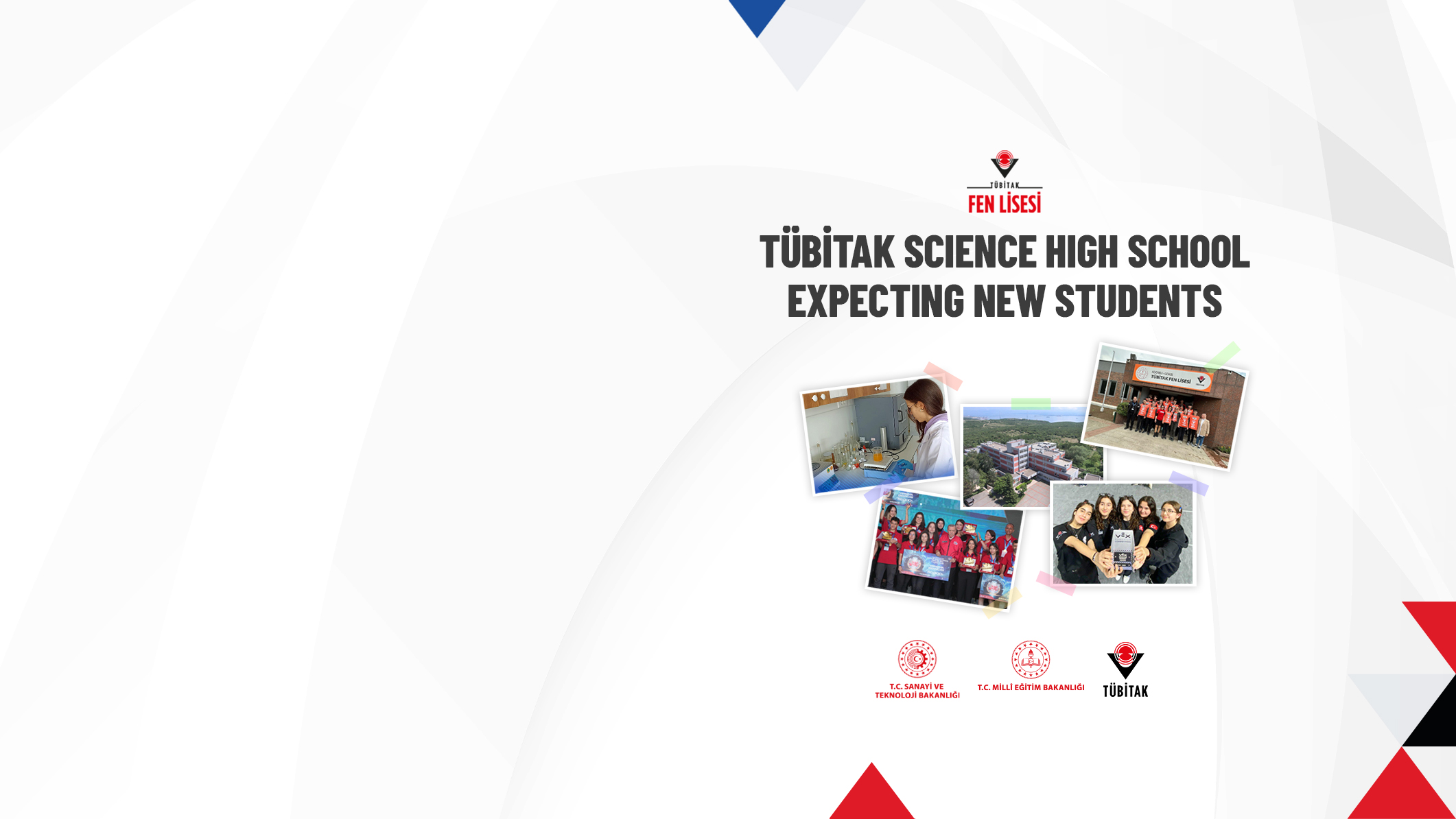
Applications Open for the TÜBİTAK Science High School Central Talent Entrance Exam
TÜBİTAK Science High School will admit 90 students for the 2025–2026 academic year. Applications for the TÜBİTAK Science High School Central Talent Entrance Exam will be accepted between 11–16 July 2025, via the e-School Management Information System.
Located on the TÜBİTAK Gebze Campus, the TÜBİTAK Science High School is open to students who are currently enrolled in the 8th grade of public, private, or imam-hatip middle schools during the 2024–2025 academic year, and who are ranked within the top 1% in the 2025 National High School Entrance Exam (LGS).
The Central Talent Entrance Exam will take place on Saturday, 19 July 2025, between 10:00–11:40, in 25 cities determined by TÜBİTAK, including: Adana, Ankara, Antalya, Balıkesir, Bursa, Denizli, Diyarbakır, Erzurum, Eskişehir, Gaziantep, Hatay, Istanbul (Anatolian and European sides), İzmir, Kayseri, Kocaeli, Konya, Malatya, Mersin, Muğla, Sakarya, Samsun, Tekirdağ, Trabzon, and Van.
Important Dates for Future Scientists: 11-16 July 2025
Affiliated with the Turkish Ministry of National Education, TÜBİTAK Science High School is a public institution offering a 5-year program, including a preparatory year. The school began admitting students in the 2021–2022 academic year, starting with 90 students.
TÜBİTAK Science High School provides science education with expert teachers and academics to provide the knowledge and skills required for advanced and emerging technologies. TÜBİTAK Science High School offers students a monthly scholarship starting from the preparatory class, accommodation at the TÜBİTAK Gebze campus, the opportunity to use the most equipped and internationally recognized TÜBİTAK laboratories, internship opportunities at TÜBİTAK Centers and Institutes, mentoring support throughout their careers, science talks, club activities, sports competitions, technical trips and many other opportunities free of charge.
You can access the TÜBİTAK Science High School Application and Exam Guidelines in the attached document.
Yönetmelik ve Esaslar
- TÜBİTAK Araştırma Destek Programları Başkanlığı Tarafından Yürütülen Programlara İlişkin Yönetmelik,
- Araştırma Projelerinde Uygulanacak İdari ve Mali Esaslar ve
- 3001- Başlangıç Ar-Ge Projeleri Destekleme Programı Usul ve Esasları'na
ulaşmak için lütfen tıklayınız.
Slide görseli
TÜBİTAK Fen Lisesi Başvuru ve Uygulama Kılavuzu